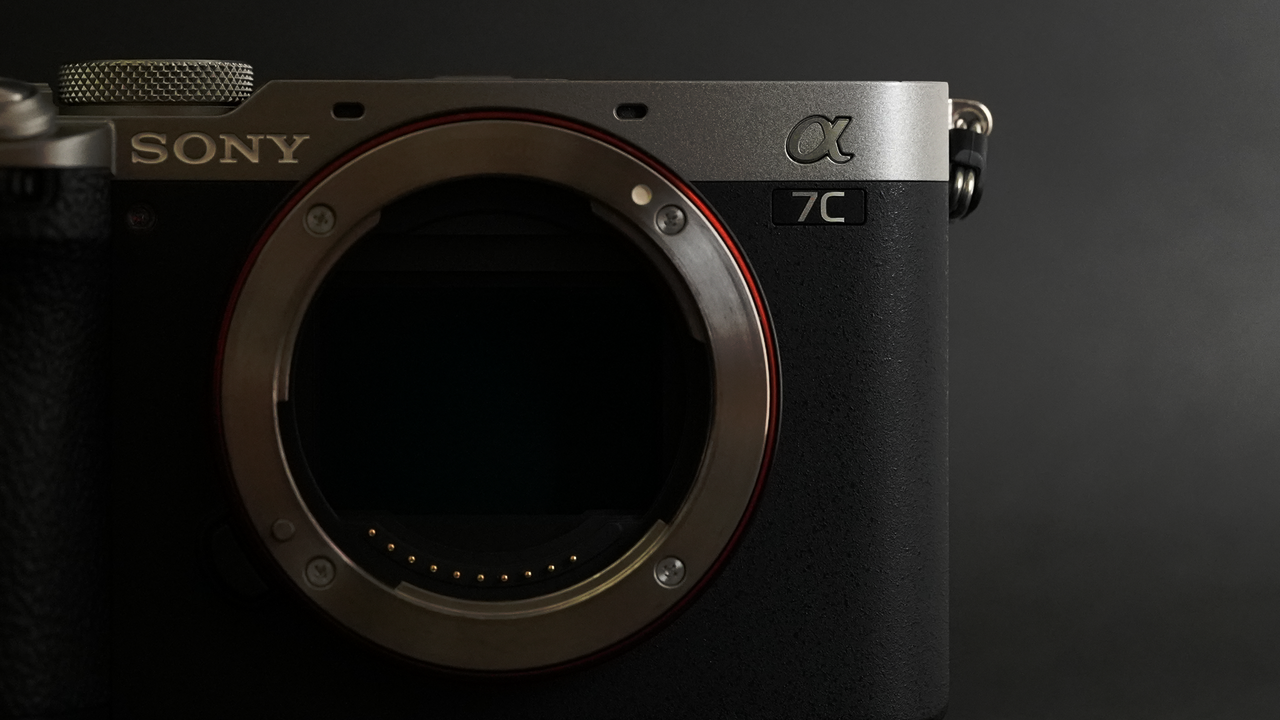
こんにちは、映像クリエイターの「よーすけ」(@yosuke-film)です。
今回はSONYのミラーレス「α7CⅡ」の設定についてです。
このカメラ、日常で使う分には「コンパクト・軽い・画質最高」ともう最強すぎて、現在フル稼働中です。
ですが、初めてカメラを手にした方はこんな悩みを持っていそうな気がします。(事実、僕は持っていました笑)

・高かったのに、設定が多すぎて全く使いこなせない・・・
・カッコ良い映像を撮るための設定をサクッと知りたい!
なんかよーわからんけど撮ってみて、なんか良い感じに撮れてるから、また次もよーわからんまま撮る。
初めて買ったカメラ(SONY α6300)はそんな感じで適当に使ってました。しかし・・・

設定を整えれば、撮るのはカクダンに楽になり、なんとなく撮るのはもう過去の話になるんだにゃ!
ということで今回は・・・
設定・ファンクションメニュー・カスタムボタン、すべての設定を大公開します!
「最初の設定」だけ頑張れば、あとは撮るだけなので、頑張って設定してしまいましょう!
ちなみに「α7CⅡ」以外でもSONYのカメラなら流用できます。
ぜひ最後までチェックしてみてください!

一度に全部覚えなくて良いんだにゃ。
この記事を見ながら、ゆっくり一緒にカメラを触っていくにゃ!
動画派の人は下のリンクからどうぞ。僕のYouTubeに飛びます。
それではいってみましょ〜う!
チャンネル登録は忘れずにお願いします!笑

 ポチップ
ポチップ
この記事を書いた人
- 現在はフリーランスとしてインタビュー・ドキュメンタリー・Web CMなどの映像を一人で制作
- ドローンの技術資格を2種保有(UAS Level2、DJI スペシャリスト)
- 独自マニュアルで国土交通省より全国飛行許可を取得済み
1. 「撮影」カテゴリの設定
まずは「MENU」を押すと大量に出てくる設定たちから倒していきます。
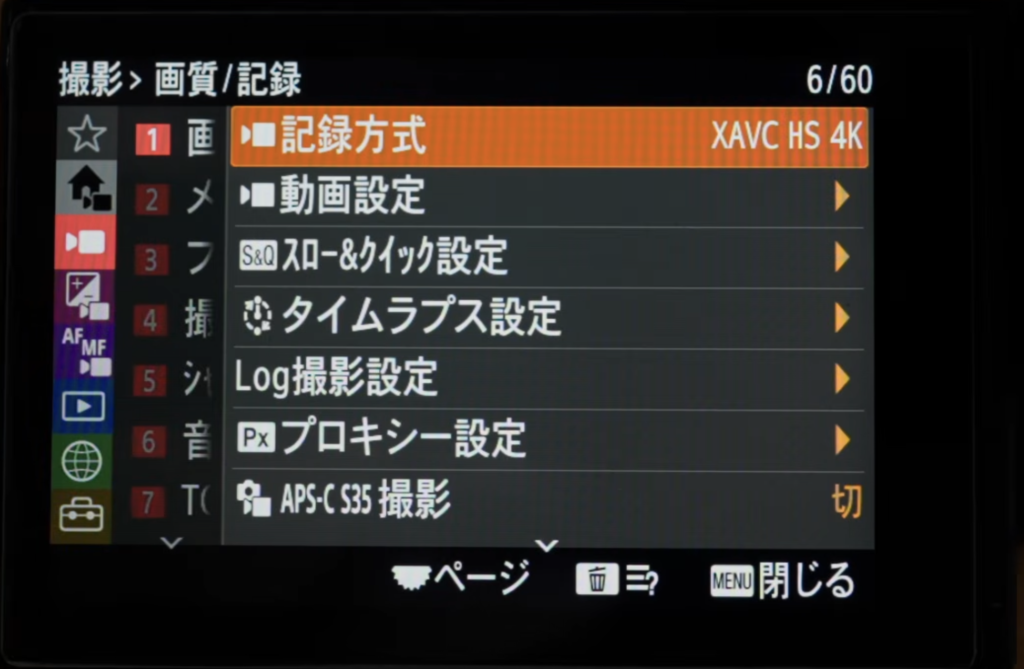
「撮影」の項目から設定をしていきます。
「記録方式」
そして、最初にして最大の難関がやってきます・・・
それがこの「記録方式」・・・
でもこの記事に沿って設定していけば大丈夫にゃ!がんばれ!
ということで悩む前に結論です、「XAVC HS 4K」か「XAVC S 4K」のどちらかを選べばOKです!
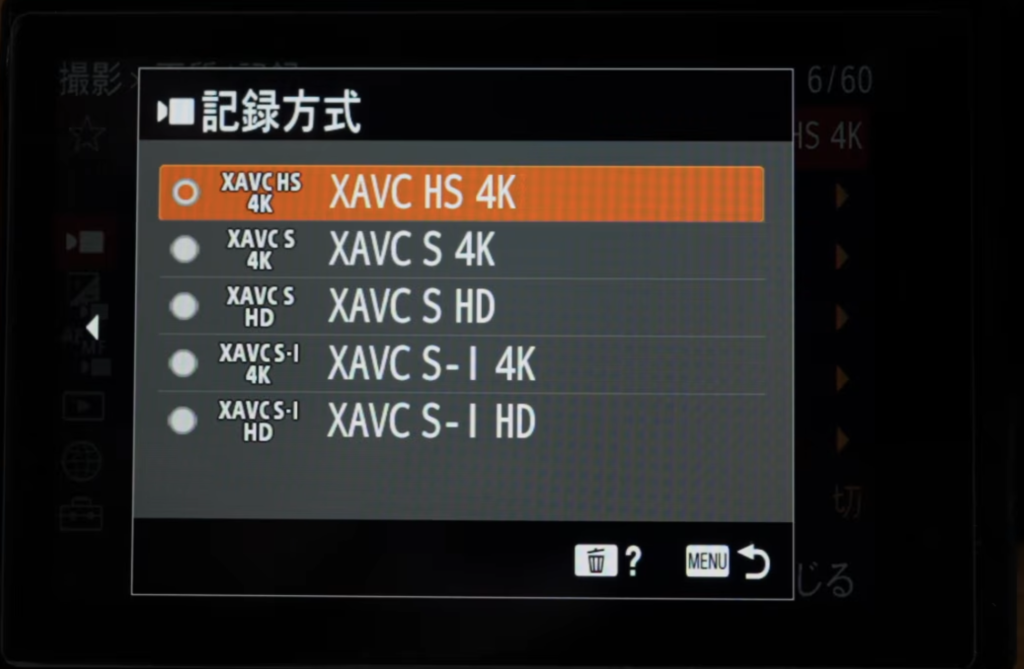
下の基準で考えてどちらかを選びましょう!
どちらも最高の画質なので安心してください。
パソコンのスペックに自信がある人 → XAVC HS 4K
パソコンのスペックに自信がない人 → XAVC S 4K
ちなみに僕は昔から「XAVC HS 4K」です。2026年現在も現役のMacBook、「M2Pro」でも余裕で編集できます。
参考になれば幸いです。
| 記録方式 | 画質 | ファイルサイズ | 編集の負荷 |
| XAVC HS 4K | 高い | 小さい(高圧縮) | 重め |
| XAVC S 4K | 高い | 大きい | 軽い |
動画設定 ▶︎ 記録フレームレート
次に、「動画設定」のカテゴリを設定していきます。まずは、1秒間に何枚の写真を撮るか(フレームレート)を決めます。
これから始める方には、「24p」をお勧めします!
映画がこの24pで撮影されていることが多く、人物の動きなど非常に滑らかに撮影できます。
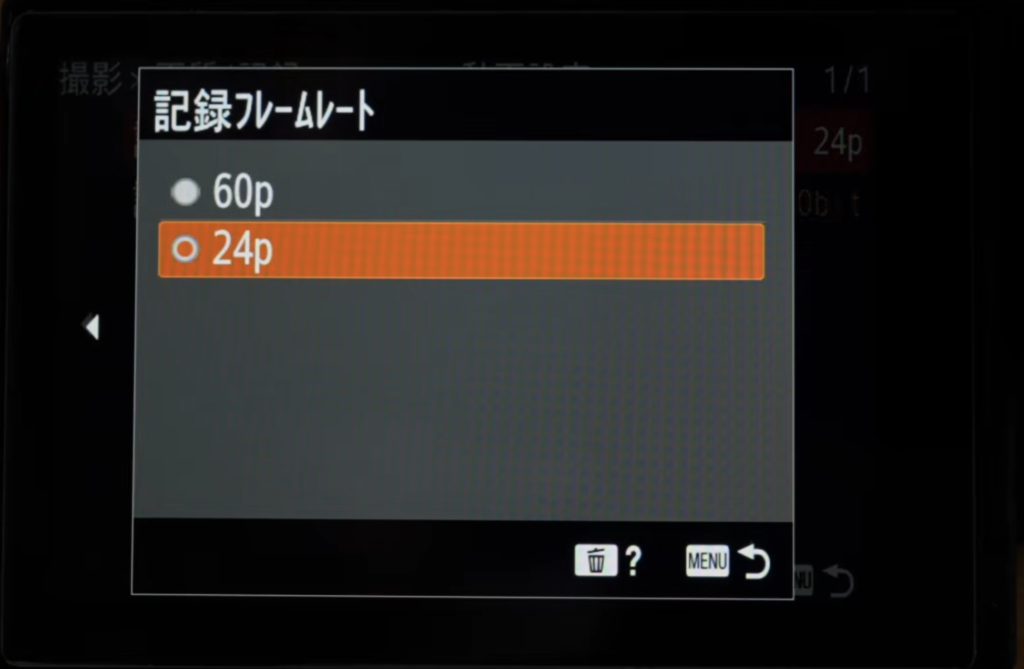
- 24p(おすすめ): 映画のようなブレ感、質感を出すための基本設定。
- 60p: スローモーションにしたいカットで使います。
常に60pで撮るとSDカードがすぐいっぱいになります。基本は「24p」で固定し、スローが欲しい時だけ変えるのが賢いやり方です。
動画設定 ▶︎ 記録設定
同じく「動画設定」のカテゴリで「記録設定」です。
ここで身もふたもないこと言います!数字がデカければそれでOKです!最高画質です!笑
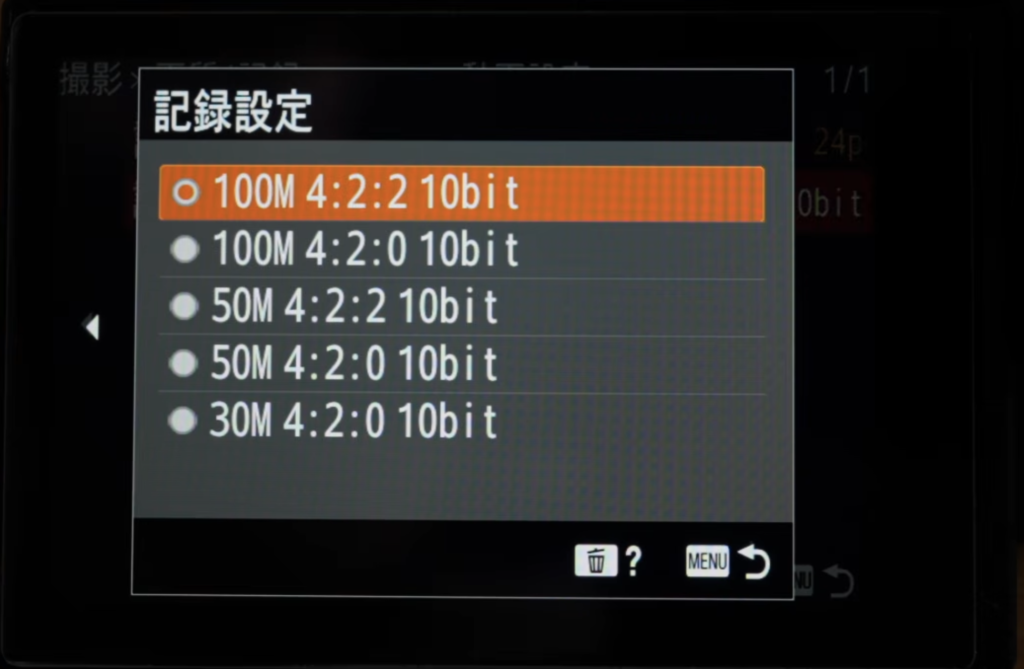
ここが一番重要です!「100M 4:2:2 10bit」を死守しましょう!
- 8bit: 256色の色鉛筆(グラデーションがガタガタになりやすい)
- 10bit: 1024色の色鉛筆(空の色などが滑らかで綺麗!)
この設定にしておくことで、後で空を青くしたり、肌を綺麗に補正したりしても映像がザラザラにならず、「編集に強い素材」が撮れます。

8bitと10bitで4倍近く色鉛筆の差があるのか・・・
スロー&クイック設定
続いて「スロー&クイック設定」。
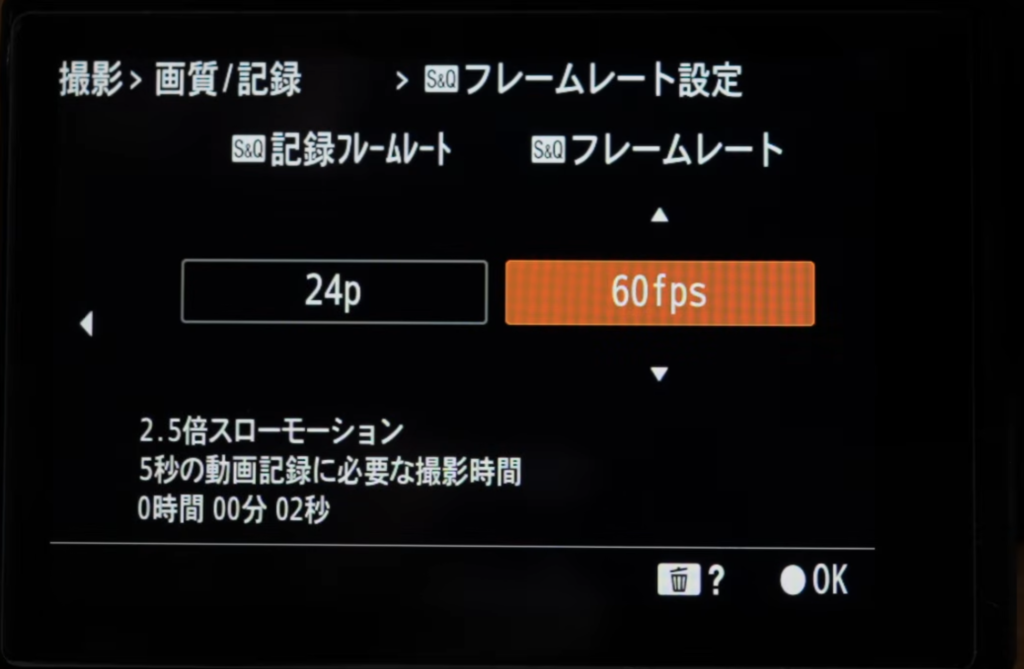
記録フレームレート「24p」、フレームレート「60fps」とすることで、2.5倍のスローモーションになります。
この設定にしておくと、カメラ上部のダイアルを「S&Q」に回した時に、瞬時に2.5倍のスローモーションが撮れます。
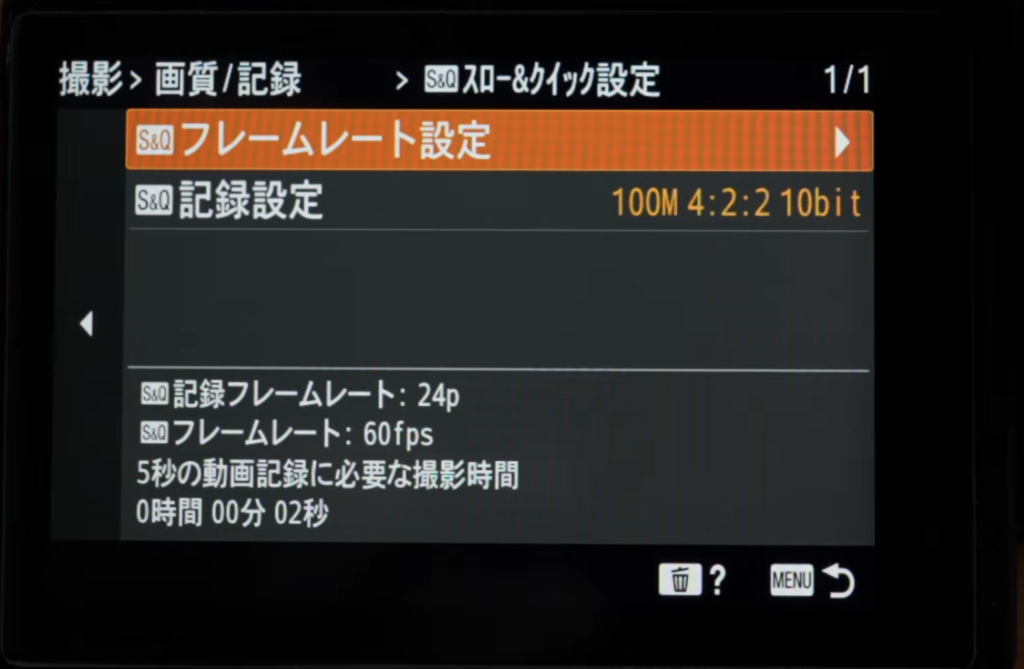
記録設定は先ほどと同様「100M 4:2:2 10bit」にしておきます。
ファイル設定
先へ進んで「ファイル設定」。
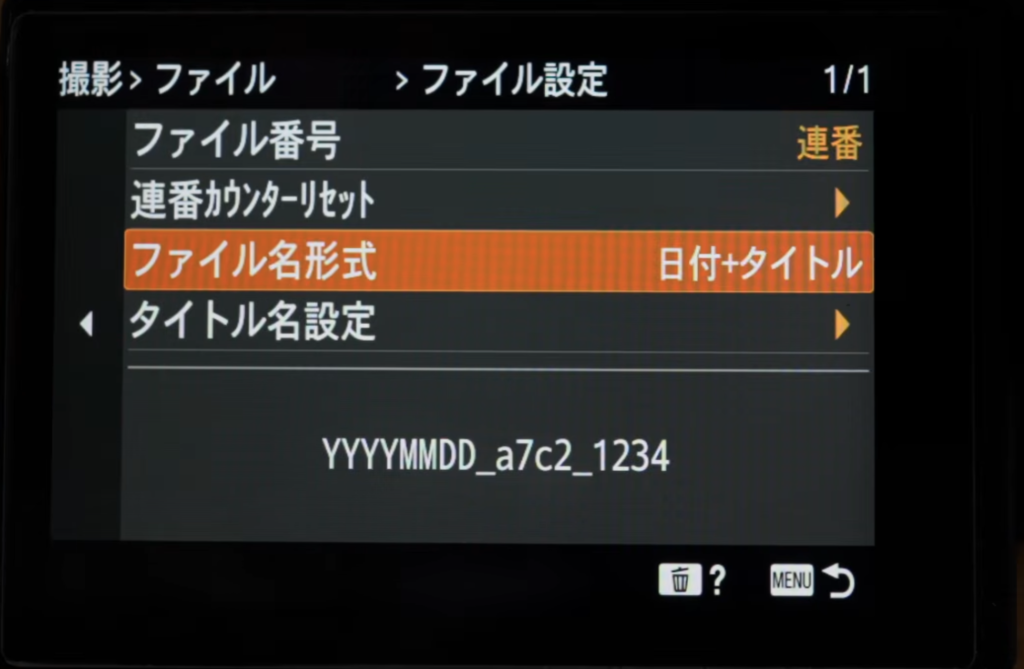
ファイル名形式を「日付+タイトル」にします。
タイトル名設定は「a7c2_」(“カメラ機種名”+”_”)がおすすめ。
こうしておくことで、いつ、なんのカメラで撮った映像か、というのが一目でわかります。
動画ファイルを知人と共有する時も、便利だにゃ!
手ブレ補正
手ブレ補正は「アクティブ」に設定しておき、以下のように使い分けると便利です!
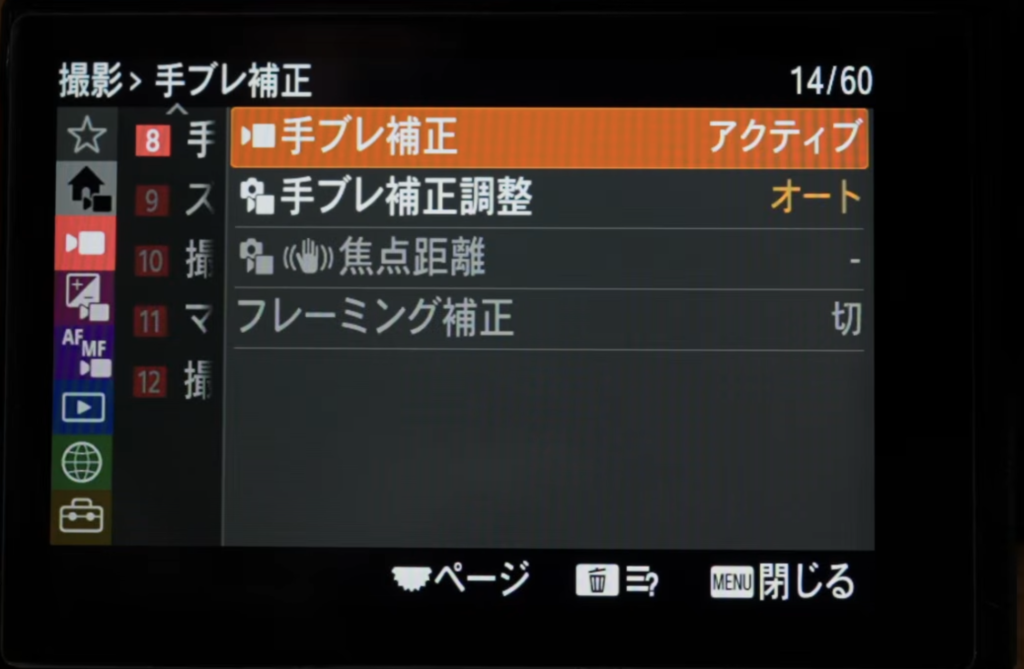
- スタンダード: ジンバルに乗せる時
- 切: 三脚を使う時
- アクティブ: 手持ちで撮影する時
アクティブにする場合、画角がクロップ(画面が一回り小さくなる)されるので注意!
ただ、それを差し引いても「アクティブ」の手ぶれ補正は優秀なので、手持ちで撮る時は僕もほぼこのモードで撮ってます。
ズーム範囲
3種類のうちから選びますが、「超解像ズーム」に設定しておきましょう!
単焦点レンズを使っていても、画質をほとんど落とさずに寄れるのが「超解像ズーム」です。
これを設定しておくと、あと一歩寄りたい時に非常に便利なのでおすすめです。
他のモードはほぼ使うことないかもしれないにゃ〜
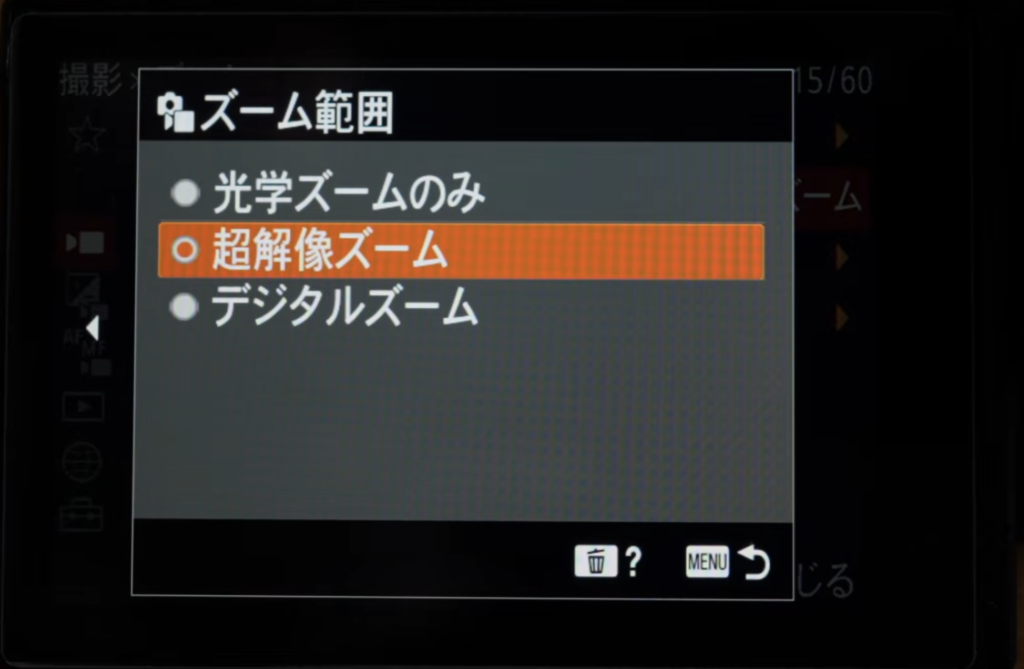
「光学ズームのみ」:レンズのズームリングを物理的に回すやつ
「超解像ズーム」:ズーム範囲は小さいが、画質の劣化が少ない
「デジタルズーム」:ズーム範囲は大きいが、画質は劣化
撮影画面表示
「グリッドライン」の設定をします。
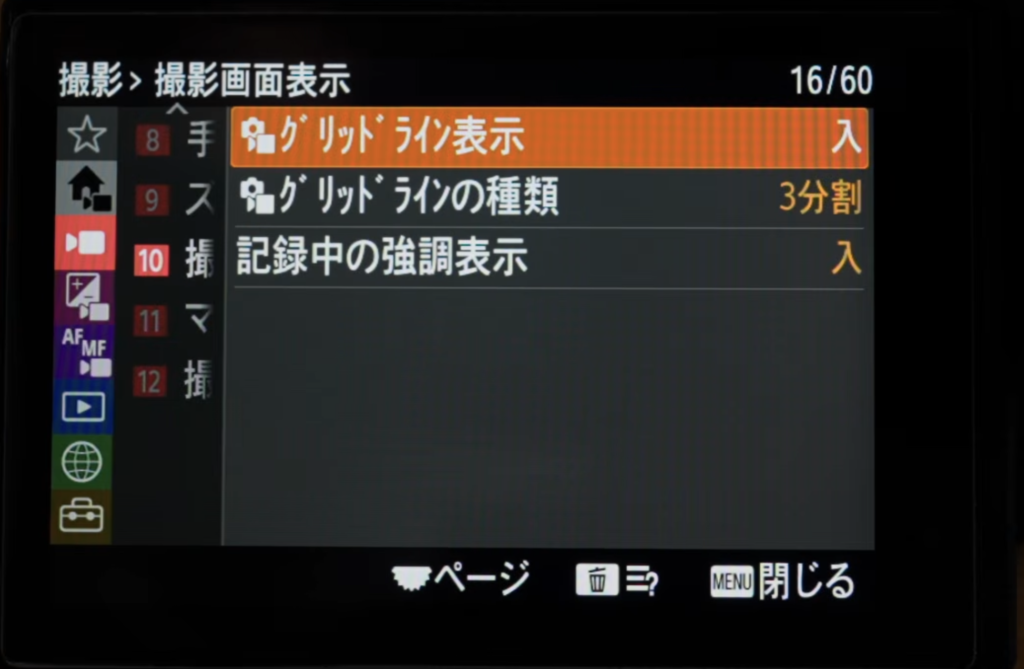
おすすめは、グリッドライン表示「入」、種類が「3分割」です。
「記録中の強調表示」は必ず「入」にしておきましょう。
グリッドラインに当てはめて撮影することで、撮影中に構図で迷まず済みます。
さらに「記録中の強調表示」は録画ボタンの押しわすれ(通称逆REC)の予防になるので、とても大事!
マーカー表示
マーカー表示は「切」にしておきましょう。「入」にすると「グリッドライン表示」が消えてなくなってしまうので。
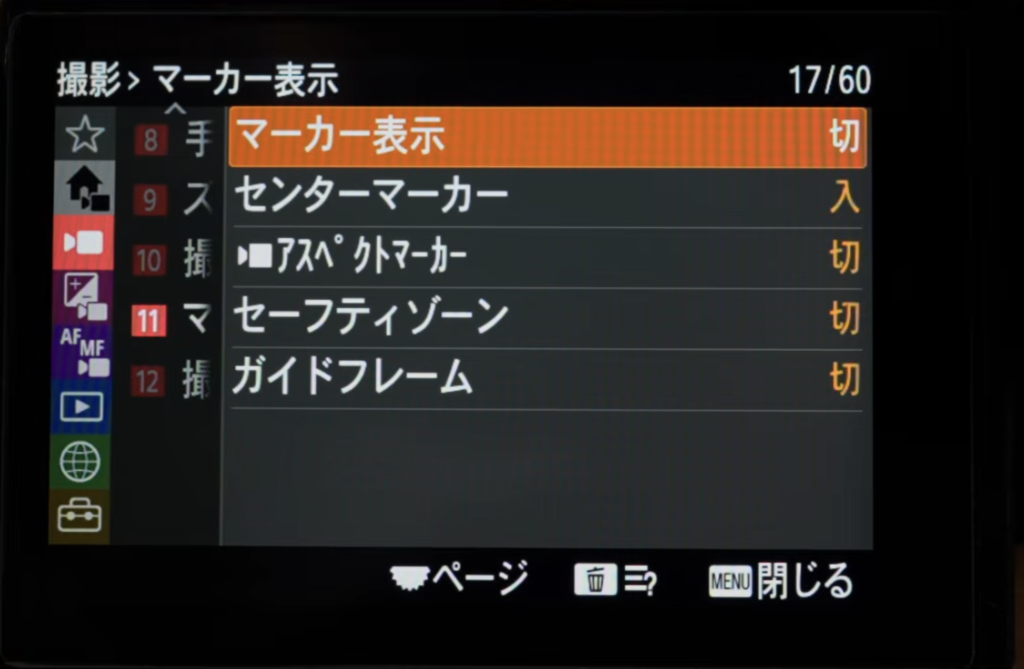
ジンバルに乗せる時とかは、「センターマーカー」を使うと中心を保ったまま撮影をしやすくなります。
基本はグリッドを使うのをおすすめします。
2.「露出/色」カテゴリの設定
「撮影」のカテゴリが終わったので、続いては「露出/色」カテゴリの設定です。
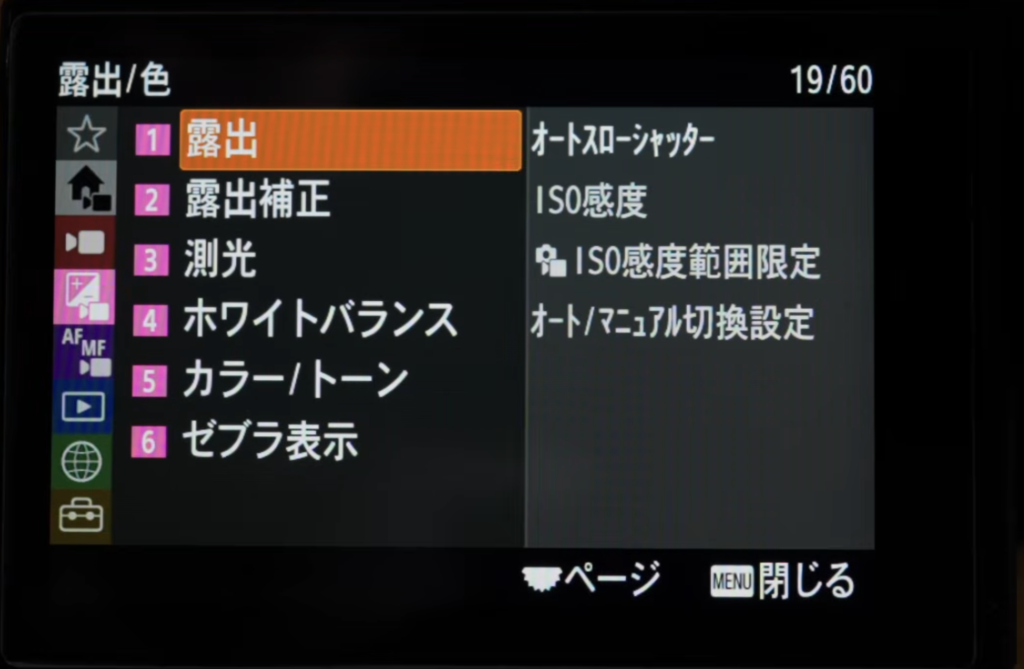
ここはそんなに多くない!がんばれにゃ!
ISO感度範囲限定
ここは下限を最低の「50」、上限を「12800」にしておきます。
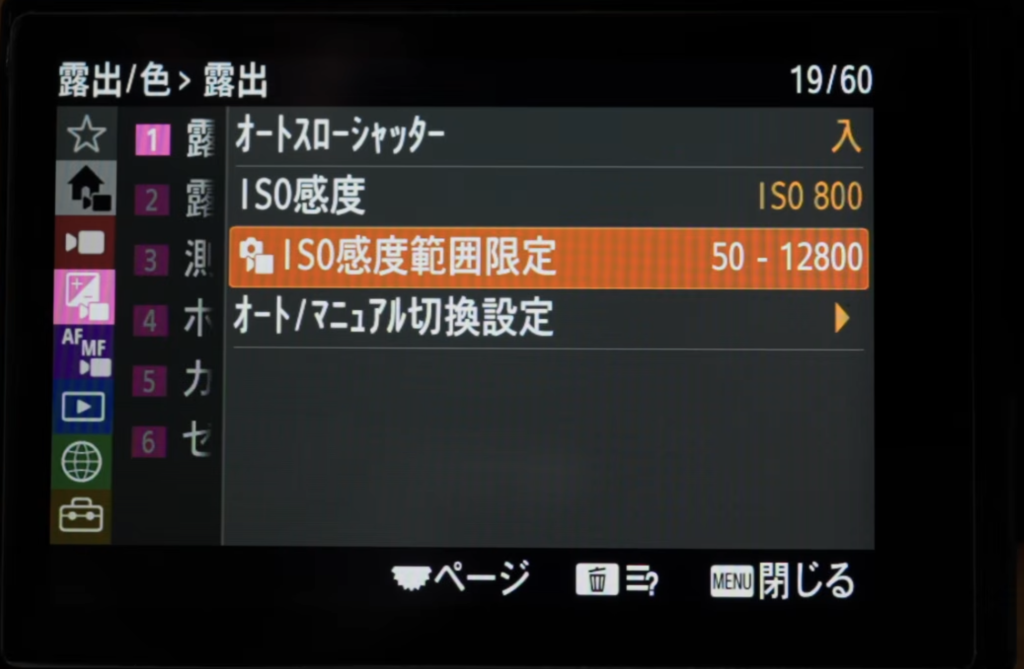
下限はお使いのカメラの最低値でOKですが、上限については最大でも「12800」くらいにしといた方が良いと思います。
あまり上限の数値をあげすぎると、映像がノイズまみれになりジャリジャリしちゃうので注意しましょう。
これはカメラ本体や個人で許せる範囲が違うと思うので、参考程度にどうぞ。
ホワイトバランス
慣れないうちは「AWB」やシチュエーションに合わせて「太陽光」や「電球」を選んでも良いですが、慣れてきたら数値で合わせる「色温度/カラーフィルター」がおすすめです。
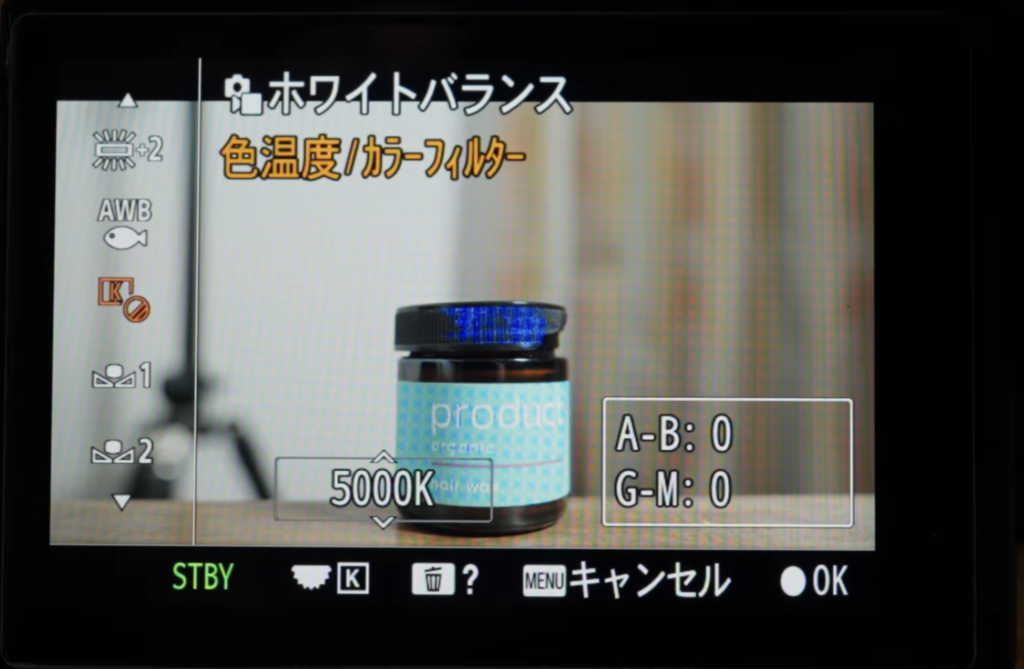
「色温度/カラーフィルター」は、晴天の屋外だったら5500K、室内だったら4000Kのように、「なんちゃらK」という数値でホワイトバランスを調整することができます。
「AWB」や「太陽光」などでホワイトバランスを調整すると、同じ場所で撮った映像でも「なんかこっちのカット青っぽいな・・・」みたいなことが出てくるはずです。
そんな時に力を発揮するのが、「色温度/カラーフィルター」です!慣れてきたら早々にこちらにするのがおすすめ!
ピクチャープロファイル
続いてピクチャープロファイルです。
ピクチャープロファイルって、ざっくりいうと、映像にフィルターをかけておしゃれにする機能です。
基本的にはどれで撮っても綺麗なんですが、おすすめはこれ!
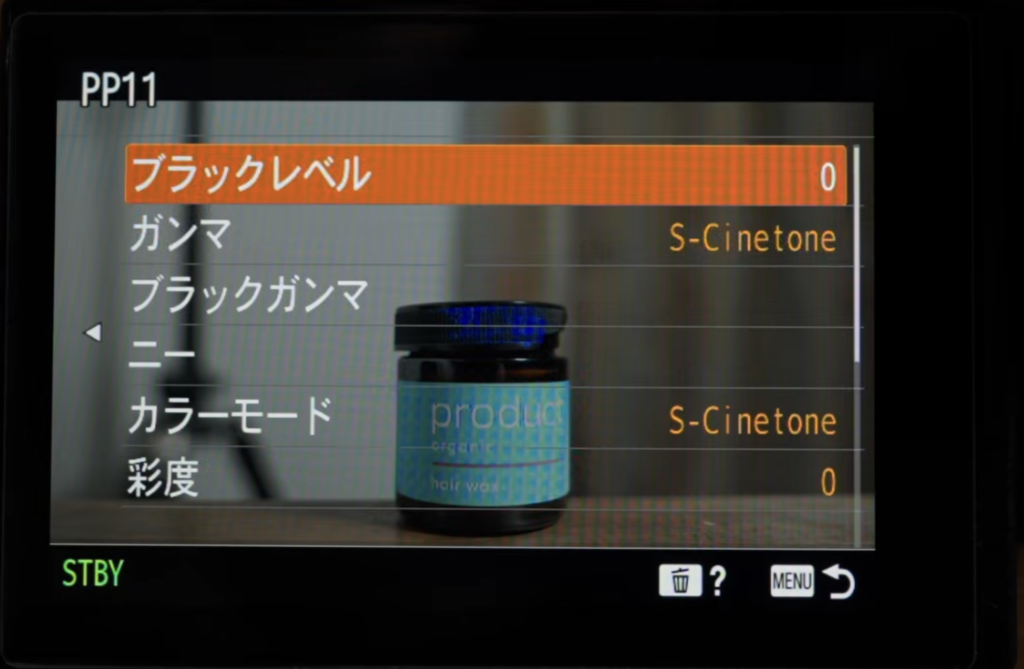
PP11「S-Cinetone」です。これは特に人物などポートレートを撮る場合に人肌が綺麗に見えるのでおすすめです。
3.「フォーカス」カテゴリの設定
ここは2つだけにゃ!がんばれ!
フォーカスエリア限定
ここでは使わない機能のチェックを外していきます。
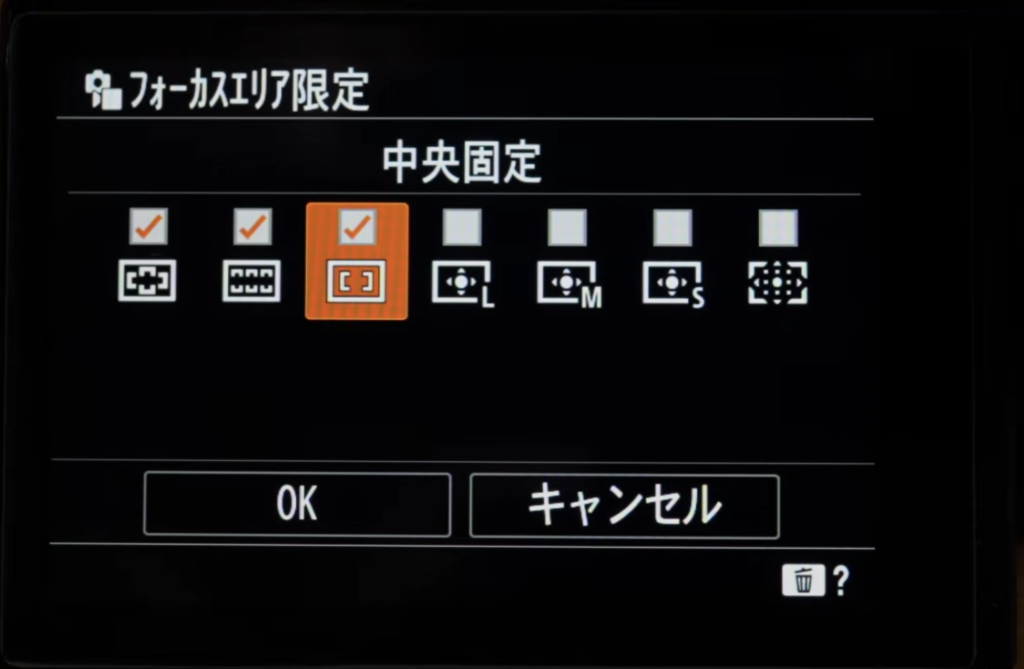
具体的には、「ワイド」、「ゾーン」、「中央固定」以外のチェックを外してしまいましょう!
動画撮影でこの3つ以外はほとんど使わないと思います。
細かいピント合わせが必要なら、マニュアルフォーカスを使えば良いし、モデルさんを追いかけるならタッチ操作でフォーカストラッキングを使えば良いです。
ピーキング色
ピーキングは「ピントが合ってる状態」のことで、その部分の色を変更することができます。
僕のおすすめは「青」です。意外と赤より目立つので使いやすいです
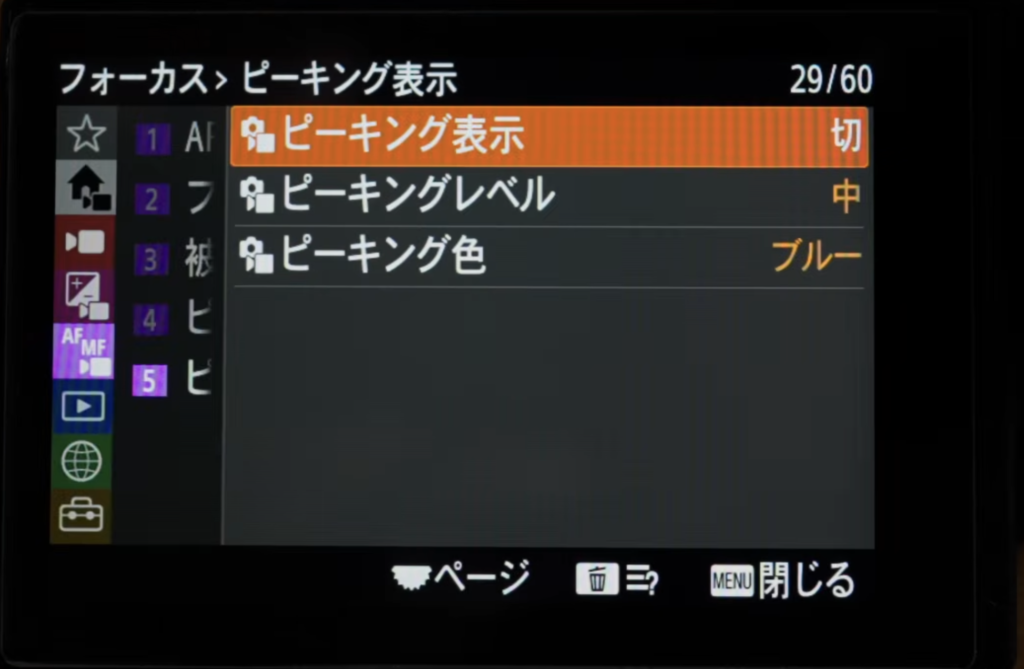
ピーキングは「切」にしておいて、使う時に「入」にしましょう!画面がとんでもなくみづらくなります。
4.「セットアップ」カテゴリの設定
ラスト3つ設定したら、基本設定は完了です。
つ、疲れた〜〜、でももう一踏ん張り!!
シャッターボタンでREC
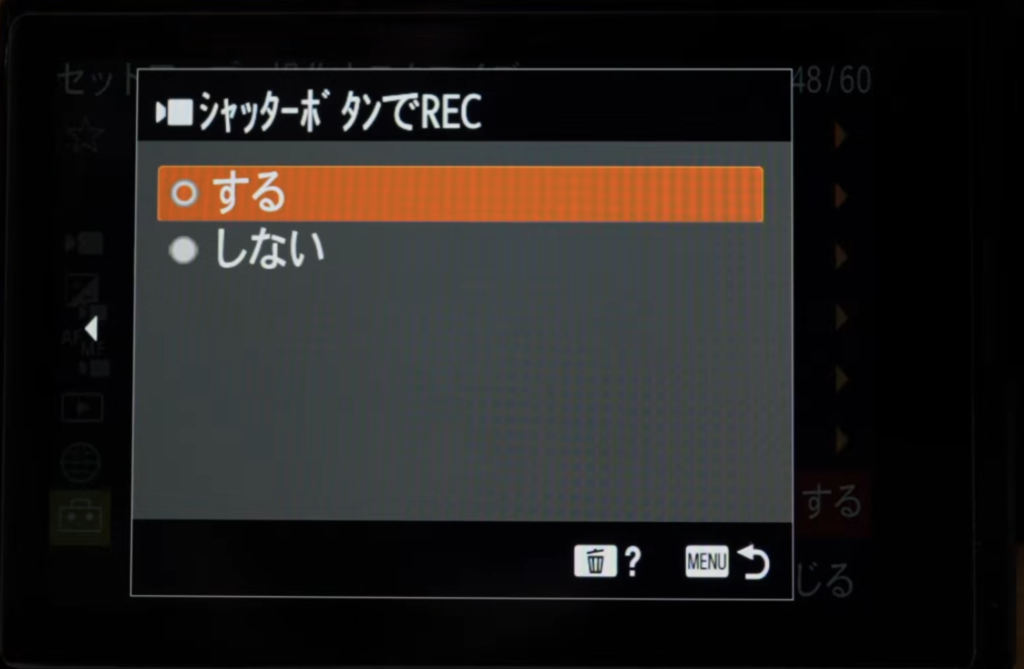
その名のとおり、シャッターボタンを押した時に録画してくれます。シャッターボタンは一等地に配置されているので、「する」にしておくと何かと便利です。
モニターの明るさ
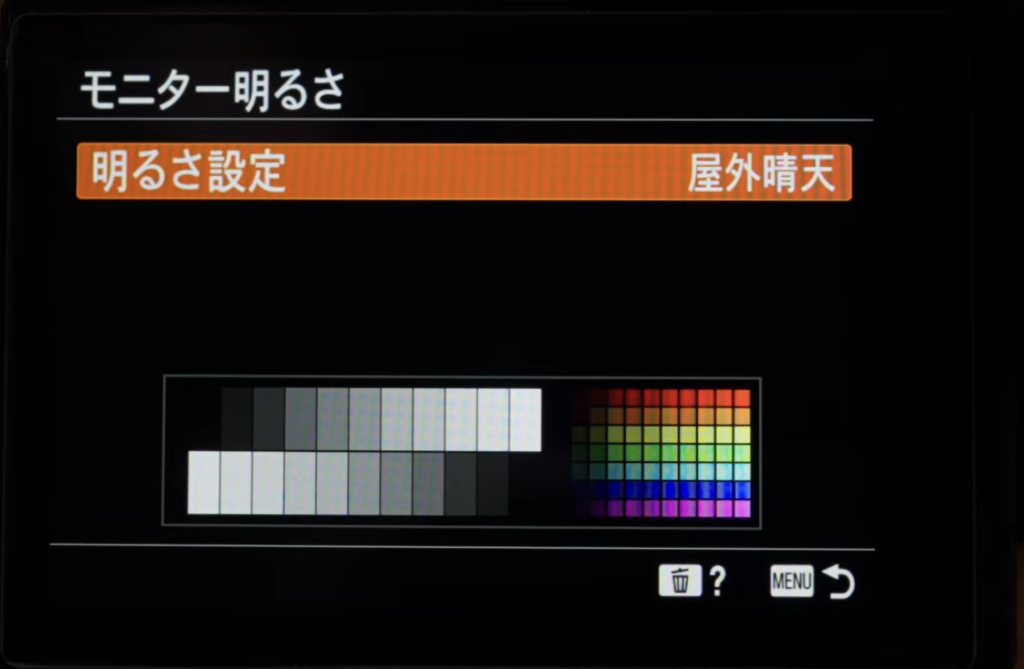
「屋外晴天」がおすすめです。
晴れた日の屋外だと、これにしておかないと画面がほぼ見えません。撮影する場所によって、都度変更しても良いですが特にデメリットを感じないので屋外晴天のまま、ずっと使ってます。
自動電源OFF温度
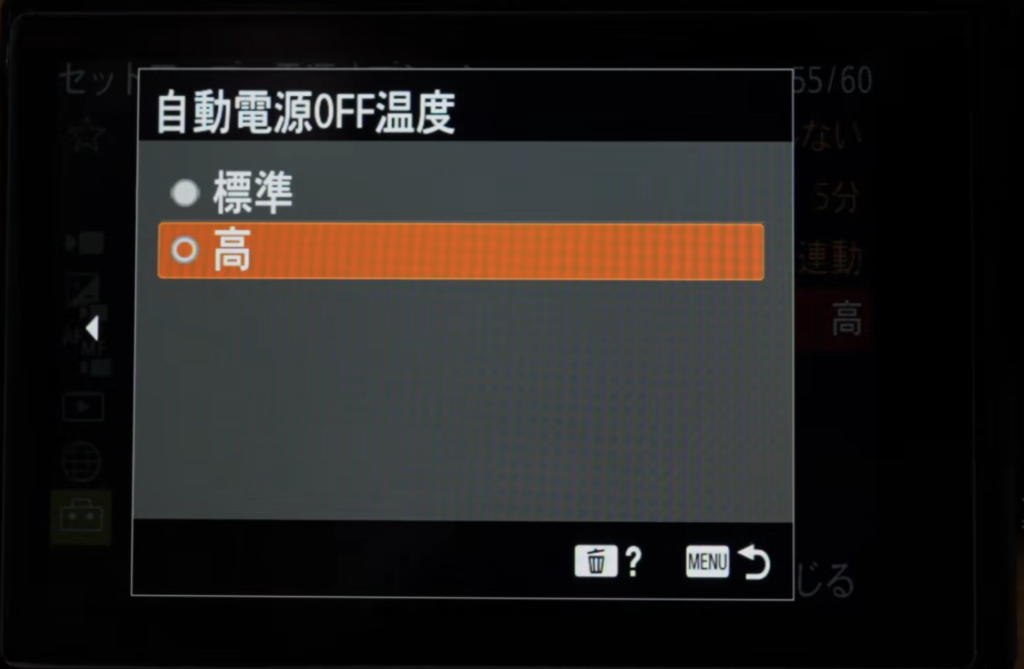
「高」にしておきましょう!
「標準」のままだと、長時間録画する場合や夏の屋外撮影など、すぐに熱停止してしまいます。
vlogなどの場合、数秒〜1分程度の短い間隔で動画を撮っていくことをおすすめします。
α7CⅡは上位機種に比べ、熱には弱いです。
5. カスタムボタン・ファンクションメニューの設定
基本設定お疲れさまにゃ!あとちょっと!
最後に、操作を楽にしてくれる「カスタムボタン」「ファンクションメニュー」を設定していきます。
カスタムボタンには、特に優先度の高い設定・頻繁に変える設定を割り当てます。
ファンクションメニューには、カスタムボタンに入れるまでもないが、まぁまぁ変える設定を割り当てます。
それぞれ、「操作カスタマイズ」の「カスタムキー/ダイヤル設定」と「Fnメニュー設定」から設定していきます。
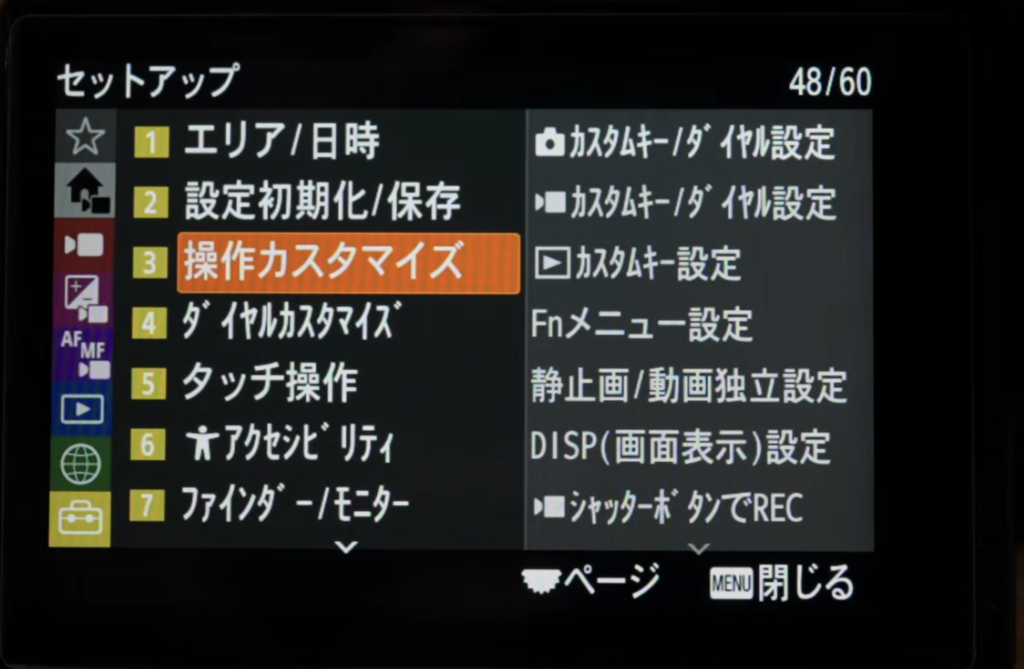
まずは「ファンクションメニュー」から設定していきます。
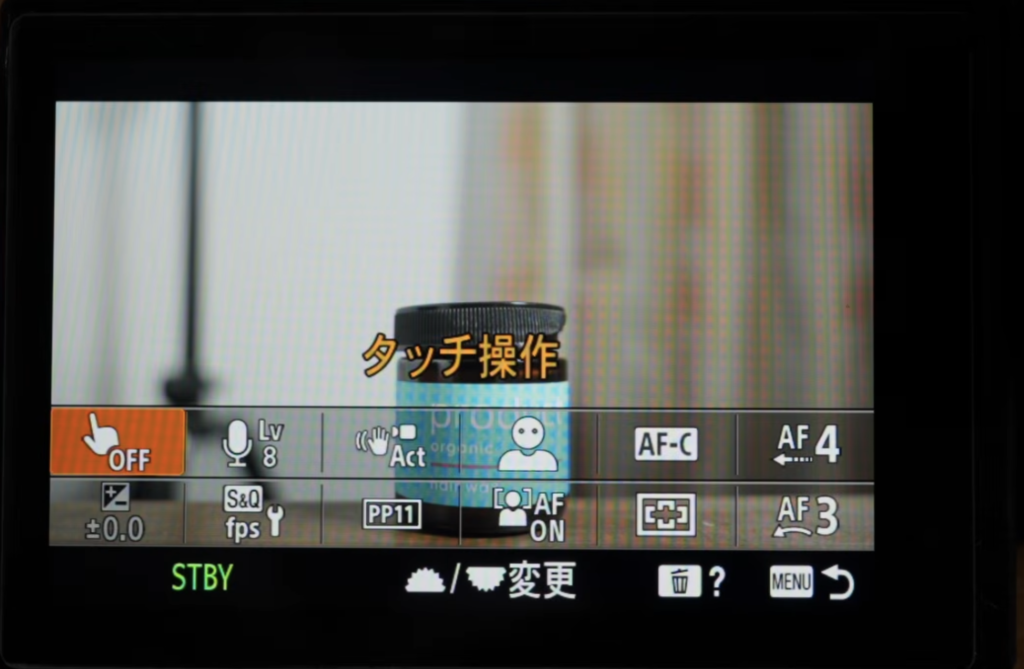
実際のFnメニューがこちら。
下の表を見ながら設定してみてください。
| タッチ操作 | 録音レベル | 手ブレ補正 | 認識対象 | フォーカスモード | AFトランジション速度 |
| 露出補正 | S&Qフレームレート設定 | ピクチャプロファイル | AF時の被写体認識 | フォーカスエリア | AF乗り移り感度 |
最後にカスタムボタン。
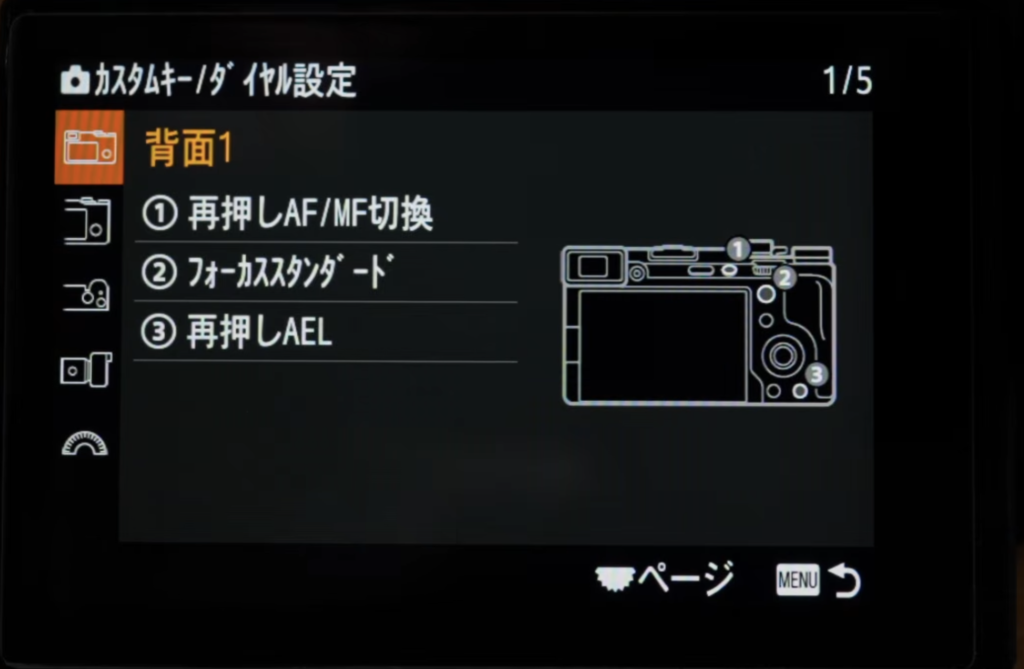
オートフォーカスでピント合わせ→「再押しAF/MF切替」でマニュアルフォーカスへ一発切り替え。カメラの前に人などが横切ってピントが吸われてしまうのを防ぐ一押し機能。
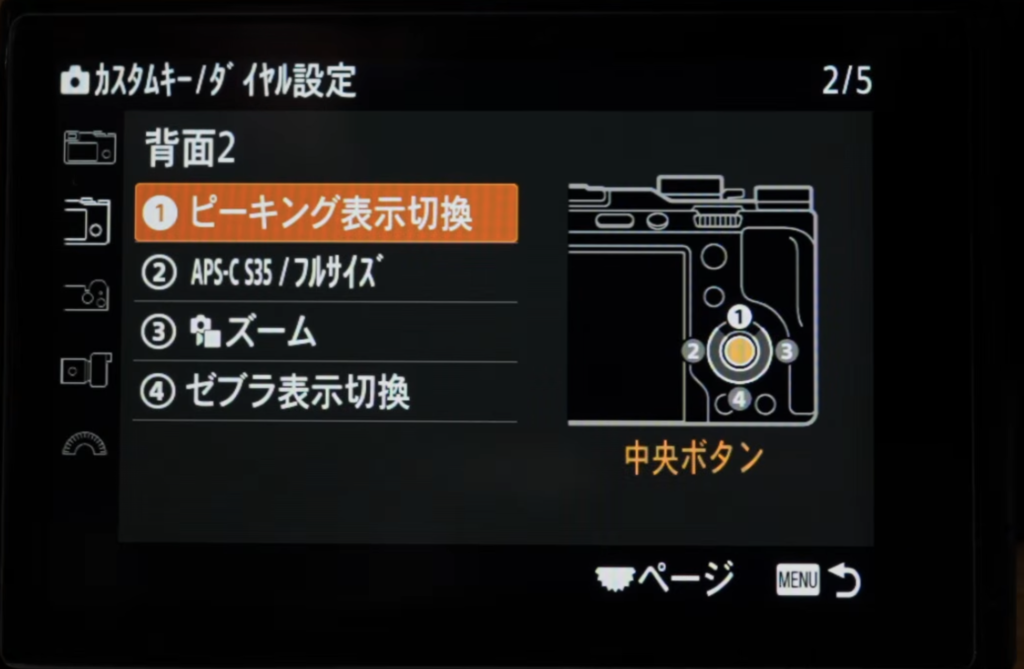
「APS-C 35/フルサイズ」を押せば焦点距離が1.5倍に。絶対に入れるべき神機能。
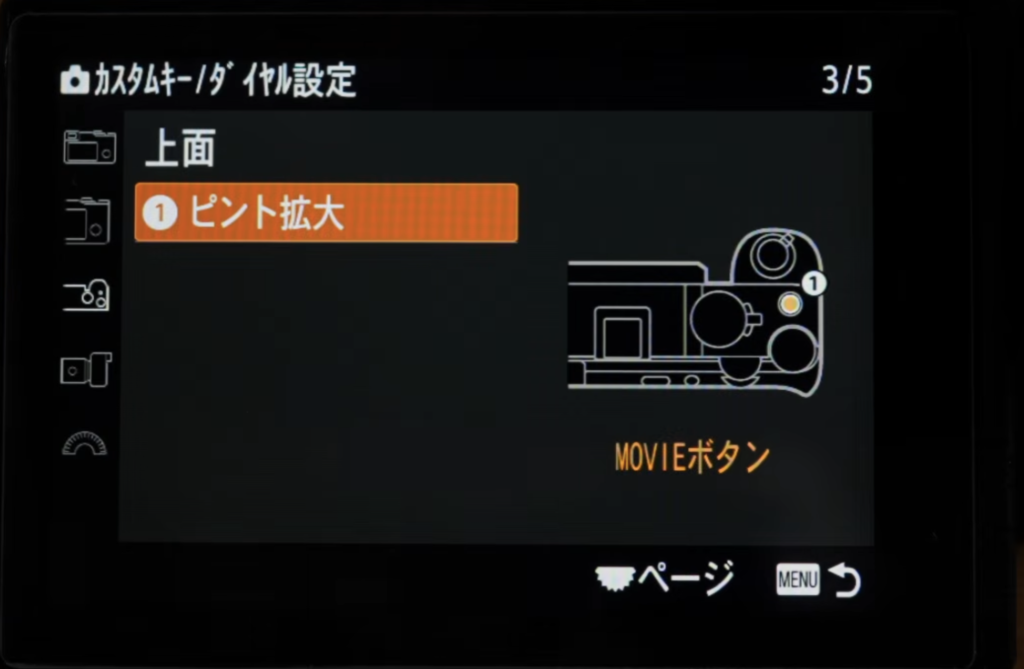
小さいファインダーをカバーし、ピント合わせで大活躍!
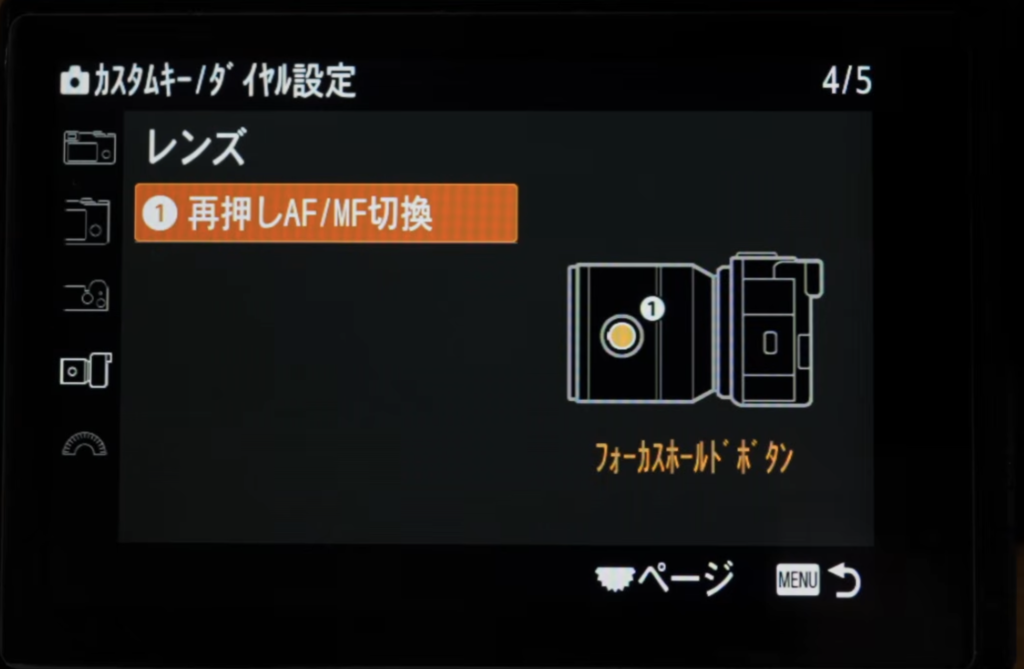
レンズにボタンがない場合は、これはなし。
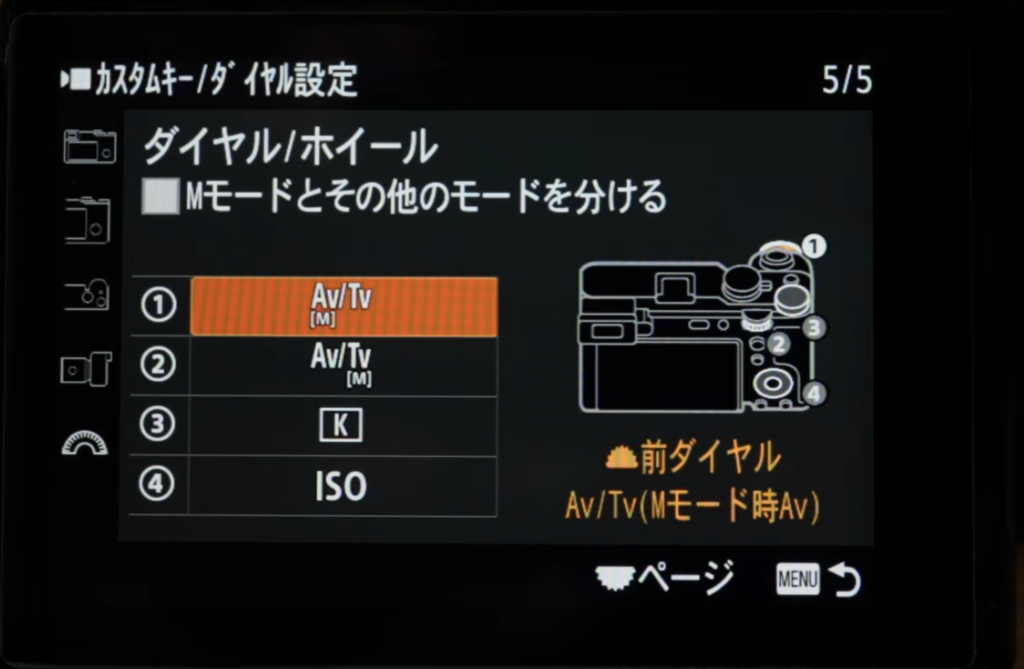
前面のダイヤルで「F値(絞り)」、背面のダイヤルで「シャッタースピード」を変更します。
地味に良いのが③のホイールで「ホワイトバランス」の数値を変えれる事、ぜひ試してみてほしい。
詳しい操作手順や、機能紹介はYouTubeでも取り扱ってます。「トランジション速度」とか「乗り移り感度」はショウジキ言葉では伝える自信がないので、ぜひ動画でチェックしてみてください。
終わりに
設定の量は多いですが、一度やってしまえば、あとは撮ることに集中できる状態になります。
撮影についても、いきなりマニュアルから試すのではなく、セミオート(AモードやSモード)をうまく使い、ゆっくりと着実にステップアップするのがおすすめです。
もっと詳しいテクニックは僕のYouTubeでも発信しているので、ちらっと覗いてみてください〜。
最後までみてくれてありがとにゃ〜
ポチップ