ドローンとミラーレス一眼で週1インスタ用動画を撮影・編集している、じぇりど(@natsu_jerid)と申します。
今回はドローンの動画を、マニュアルで撮影する方法をご紹介します。
こんな方におすすめ
- ずっと「オート」で撮ってるけど、ステップアップのため「マニュアル」で撮りたい
- オートで撮ったけど、見返したら思っていたのと違う・・
- DJI Flyで「マニュアル撮影」の設定方法が知りたい!!
- マニュアル設定とか難しそうで不安
こんな方の参考になれば嬉しいにゃ〜
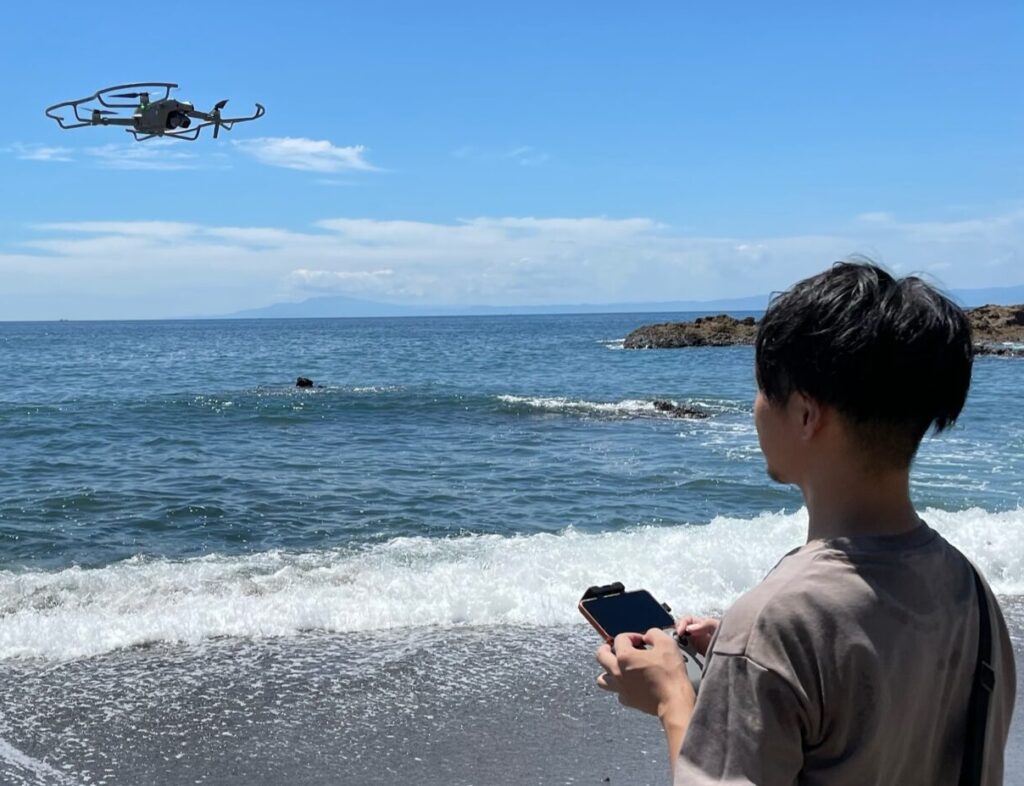
この記事を書いた人
- ミラーレス一眼、ドローンで撮って編集するルーティーンが大好き
- ドローンから始まり撮影する沼にハマり約2年・・
- インスタに映像をアウトプットしており、フォロワーさん1,000人超え(ありがとう)
- インフラエンジニアを経て、今はフリーランス
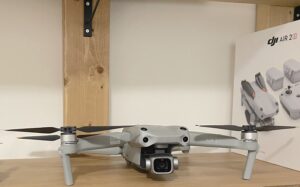
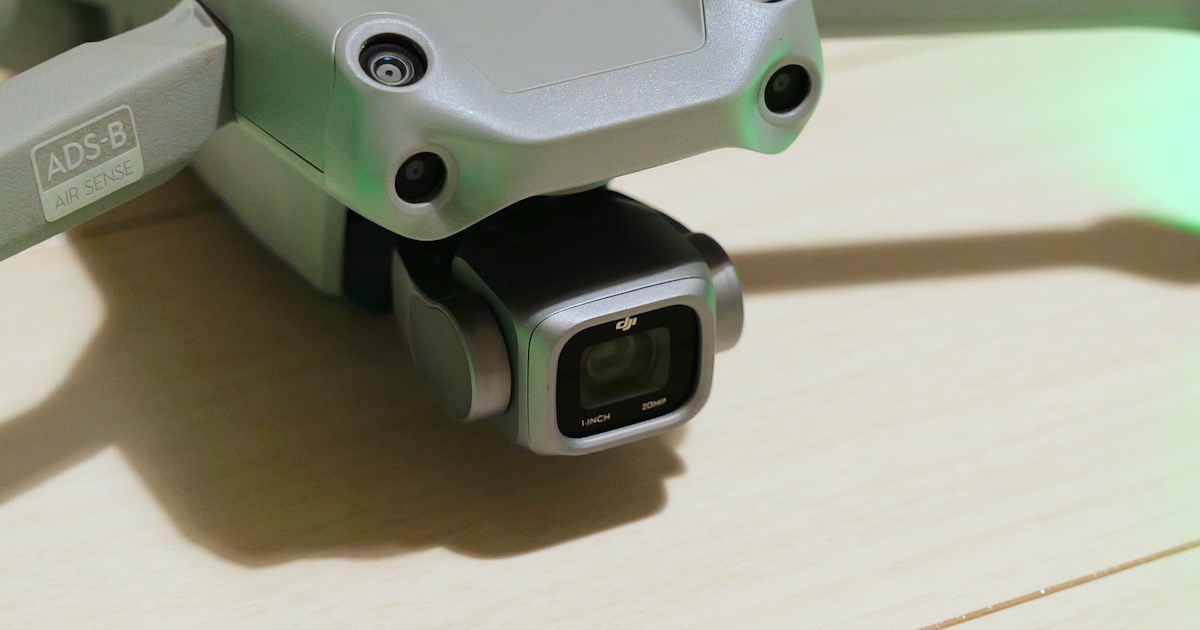
- DJI AIR2S、LUMIX S5Ⅱ、FPVドローンで撮影
- LOG撮影、カラーグレーディング沼に溺れ中
そもそもなぜマニュアルで撮影する必要があるのか?
元も子もありませんが、オートで満足している方は別にオートでいいと思います(笑)。
オートでもかなり綺麗に撮れるんだにゃ!!
撮影後にデータを確認して、「あれ?なんか思ってたのと違う・・」と感じたら、マニュアル撮影デビューをおすすめします。
特に業務で使う場合、運任せはNGです。設定をカメラ任せにせず、マニュアル撮影をおすすめします。
マニュアル設定で撮影する際、必要になるもの
それは、NDフィルターです。
ドローンのカメラにつけるサングラスのようなもので、ほぼ必須です。
ちなみに経験上、安すぎるNDフィルターは避けたほうが良いです。
色ムラやケラレが出て、動画の品質が落ちます。

他と比べて安すぎるのは注意にゃ!!
純正のものは比較的安心して使えますね。

 ポチップ
ポチップ
 ポチップ
ポチップ
マニュアル撮影の設定方法
DJI Flyアプリで設定していきます。
最初に設定をしておけば、撮影環境よって変えるのは3項目だけです。
あまり難しく考えずに行くにゃ!!
設定は「一度設定したら固定」のものと、周りの明るさによって「都度調整」するものの2種類です。
| 設定タイミング | 設定項目 | 設定方法 |
|---|---|---|
| 一度設定したら固定 | フレームレート | DJI Flyアプリから |
| シャッタースピード | DJI Flyアプリから | |
| 周りの環境に応じて都度調整 | ホワイトバランス | DJI Flyアプリから |
| ISO感度 | DJI Flyアプリから | |
| NDフィルター | 物理的に交換 |

次からはDJI Flyアプリで設定していくにゃ!
ドローンとプロポを接続
それでは、実際に設定しながら詳しくみていきましょう。
まずはドローンとプロポを接続します。
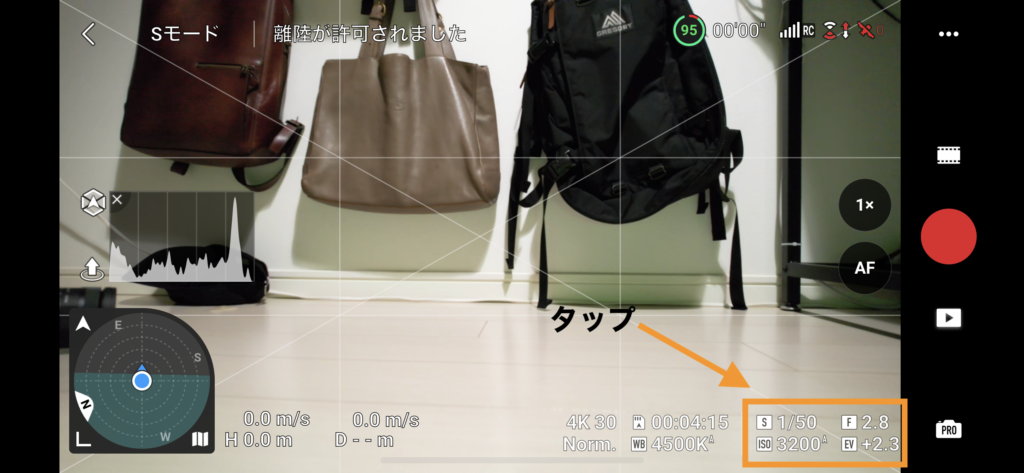
この画面になったら、右下をタップします。
フレームレート
最初はフレームレートの設定です。
YouTubeなどのSNSにアップロードする場合、24pか30pに設定しておきます。
テレビは30fpsにゃ!迷ったら30fpsにしておくにゃ!
スローモーションを撮りたい方は、60fpsを選びましょう。
ただ、「もしかしたらスローモーションにするかも?」と考え、60fpsを使い続けるのはやめましょう。
編集時のPC負荷、ストレージ圧迫、不自然な映像などにつながります。
フレームレートの変更はここからできます。
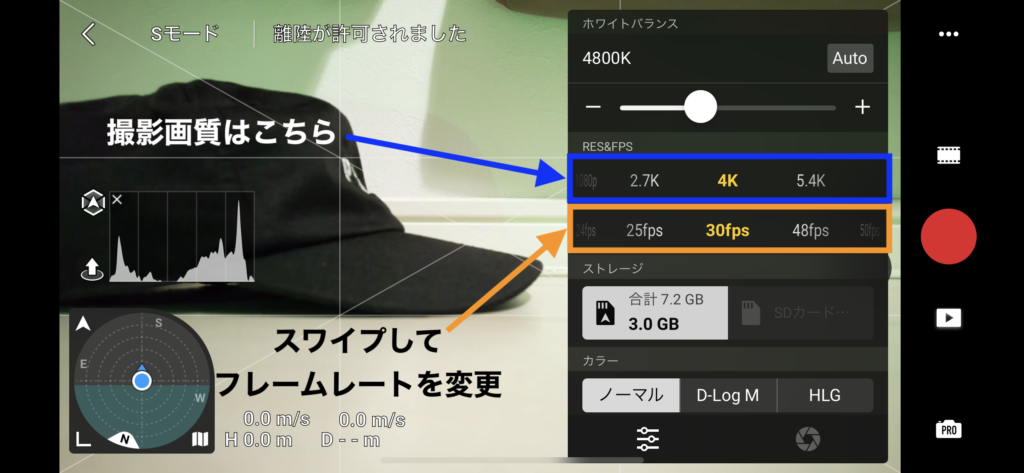
画面右下の横棒3本のアイコンをタップします。
オレンジ枠で囲んだ部分がフレームレートの設定です。
スワイプして変更しましょう。
以下、参考に「4K 30fps」と「4K 60fps」の比較映像です。
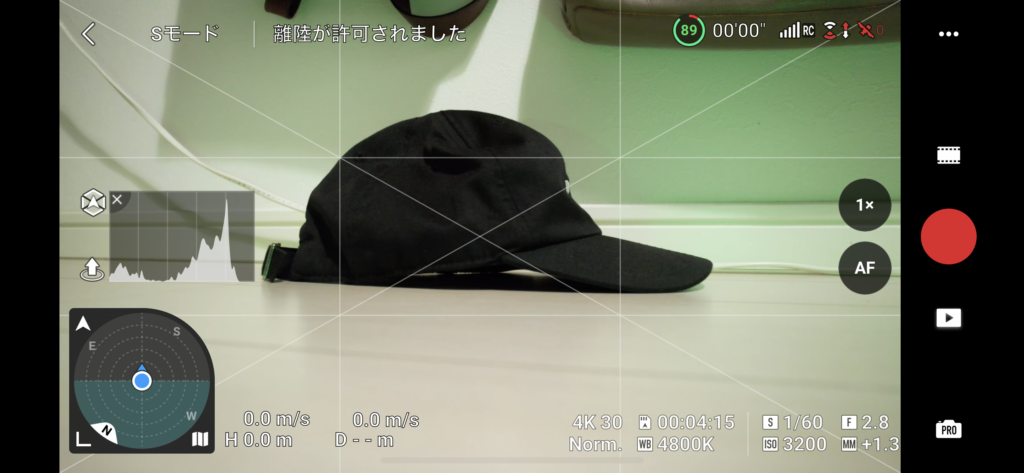
4K 30FPSの例
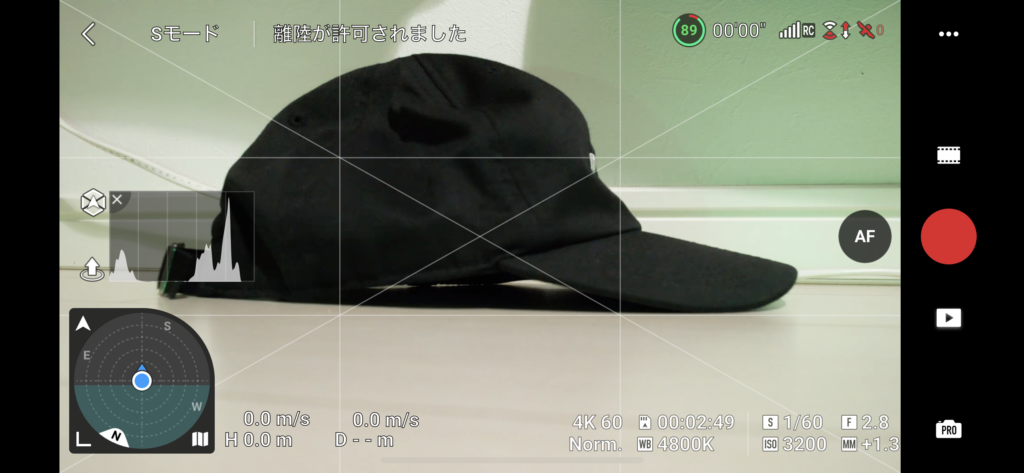
4K 60FPSの例
30fpsと比べ、上下左右がクロップされていることがわかります。
シャッタースピード
続いてはシャッタースピードです。
フリッカー(蛍光灯などのチラつき)に配慮する場合は、「撮影エリアが東日本か西日本」を考慮します。
その場合、シャッタースピードの目安は次のとおりです。
おすすめを赤文字にしています。迷ったら参考にどうぞ。
| フレームレート | 東日本 | 西日本 |
|---|---|---|
| 24fps | 1/50 | 1/60 |
| 30fps | 1/50 | 1/60 |
| 60fps | 1/100 | 1/125 |
フリッカーとかわけがわからない時は、住んでる場所を無視してこちら。
フレームレート「30fps」
シャッタースピード「1/60」
シャッタースピードの変更はここからできます。
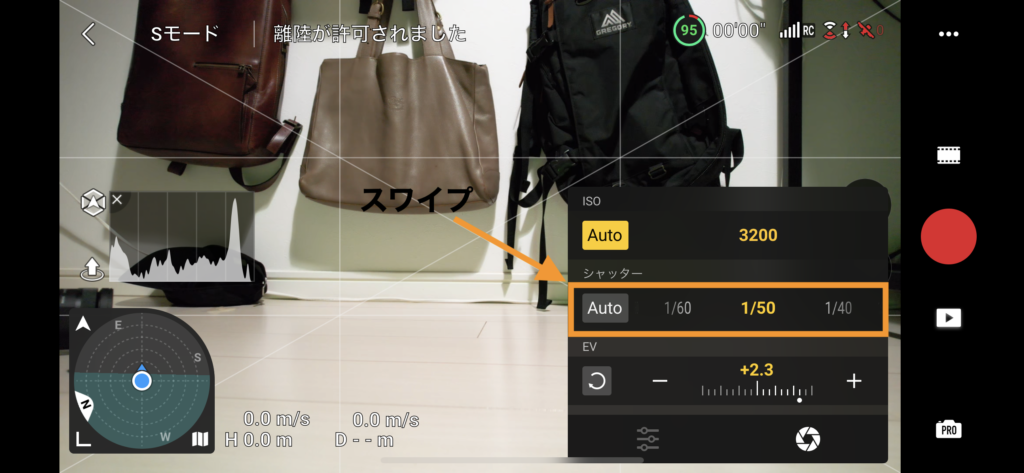
画面右下の丸いアイコンをタップします。
その後、オレンジ枠の「シャッター」項目で設定していきます。
左右にスワイプすると変更することができます。
図では1/50にしています。

撮影中にフレームレートをいじったら、シャッタースピードの変更も忘れずににゃ!
ホワイトバランス
続いてホワイトバランスです。
ホワイトバランスは映像の温かみで、数値を下げると青っぽくなり、上げるとオレンジっぽくなります。
なれない場合は「オート」で良いと思います。
マニュアルで設定しておくと良い理由
撮影する場所が日向と日陰など明るさが全然違う時、ホワイトバランスを固定すると編集が楽になります。
ホワイトバランスの変更はここからです。

晴れの屋外で5200K前後を目安に調整すると良いと思います。
繰り返しになりますが、よくわからない場合は「オート」にしておきましょう。
編集である程度調整できます。
ISO感度
続いてはISOです。
ISO感度を設定する前に、DJI Flyで「ヒストグラム」をみれるように設定しましょう。
ヒストグラムは、カメラ映像を適切な明るさに保つため、絶対出しておきましょう!
設定はここからできます。
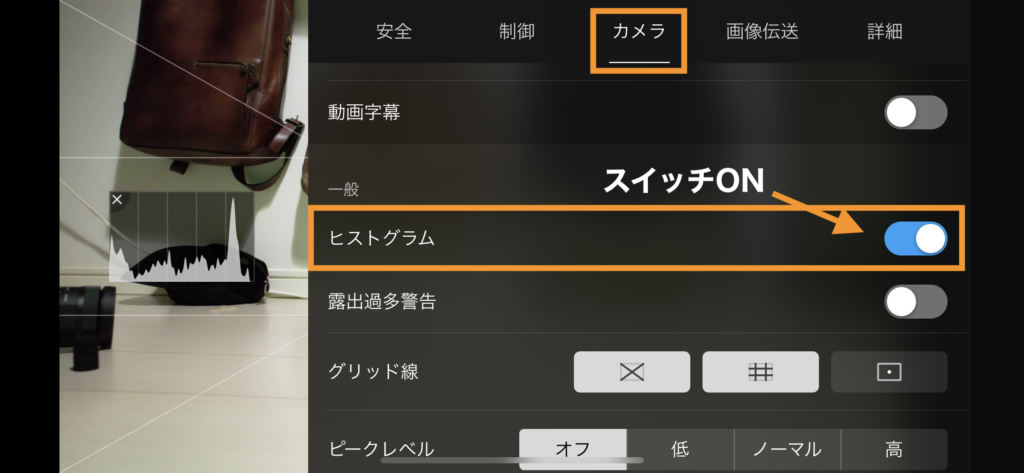
メインメニューの「カメラ」タブから、「ヒストグラム」のスイッチをONにします。
ヒストグラムの表示ができたら、ISOの設定をしていきます。
晴天や晴れの屋外撮影の場合、ISOは最低値(100)でOKです。
曇りや夜間の場合、ヒストグラムを見て白飛びしないISO感度にしましょう。
ISO感度の設定はここからできます。
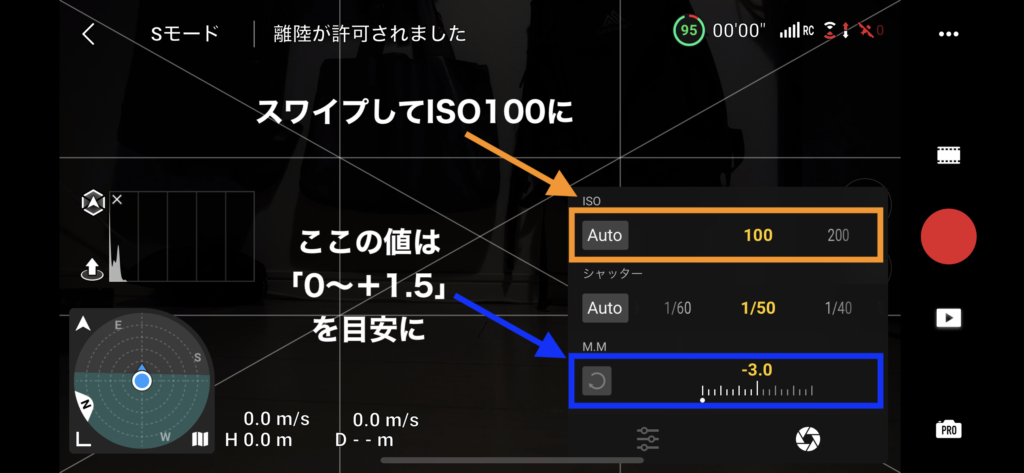
オレンジ枠の「ISO」項目で設定します。
スワイプして値をいじってみます。
今回は室内で蛍光灯なので、ISO100だと真っ暗ですね〜。
図の青枠、「M/M」項目はカメラが捉えている明るさの指標です。図は「-3.0」なのでかなり暗いことがわかります。
M/Mを「0〜+1.5」程度に調整することをおすすめします。
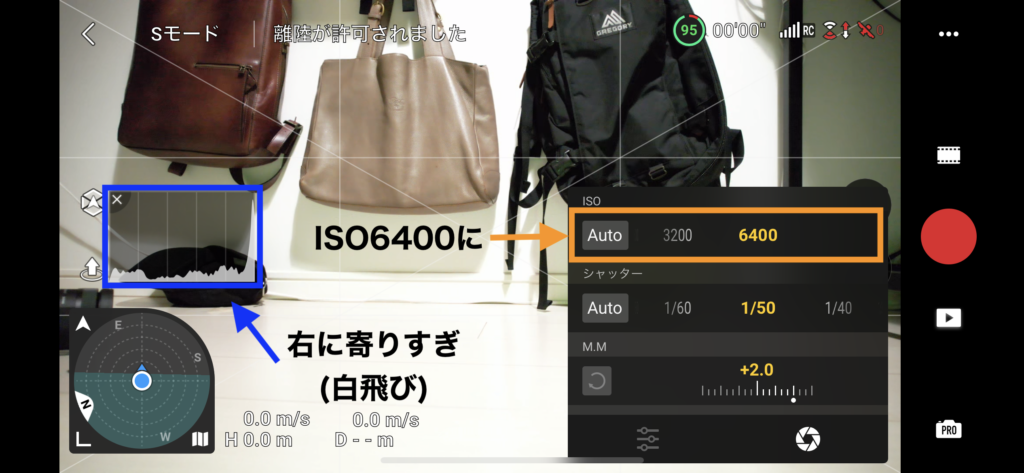
今度はISOを6400にしてみます。
みた感じ良さそうですが、ヒストグラム表示(青枠)を見ると、右に寄り切っていることがわかります。
これは白飛びしている状態です。
このまま撮影すると白飛びした部分は編集でどうにもなりません。
白飛びや黒潰れを気にすることは大事なのですが・・
「白飛びしないこと」より「何を伝えたいか(撮りたいか)」が一番大事です。
伝えたいもの(撮りたいもの)が一番綺麗に映る値を探しましょう。
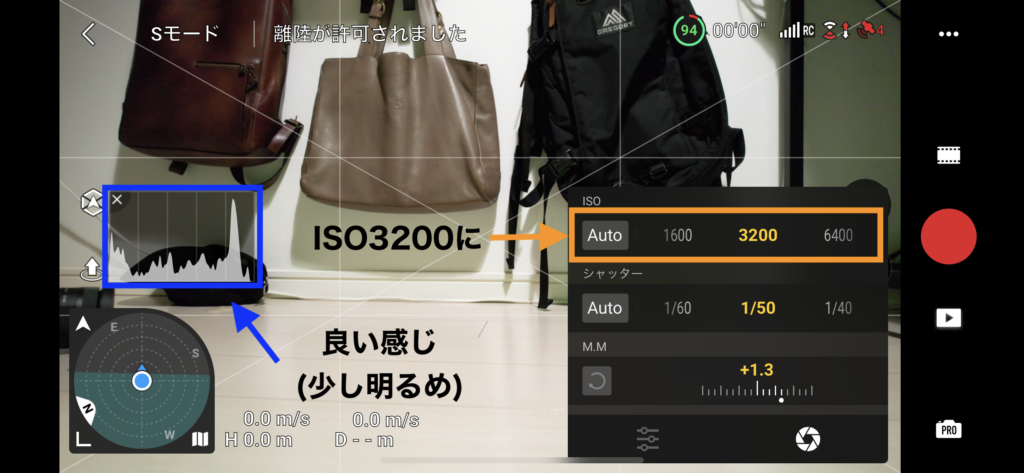
今度はISOを3200にしました。
ヒストグラム表示を見ると山が切れていません。
今回は3200がちょうど良いようです。
このような感じで、ヒストグラムを見ながら調整するとうまくいきますよ。
NDフィルター
ISOを最低にしても白飛びする場合、NDフィルターの出番です。
NDフィルターの数値が大きいほど光を減光され、暗く撮影できます。
どれをつければ良いか迷う場合、以下を参考にどうぞ。
ISOを最低値にして、天候に応じてNDフィルターをつけてみましょう。
ヒストグラムを見て確認するにゃ
| 撮影シーン | NDの濃さ |
|---|---|
| 快晴 (雲がほぼない) | ND32(白飛び覚悟) ND64(あれば) |
| 晴れ (雲少なめ) | ND32 |
| 晴れ (雲やや多め) | ND16 |
| 曇り (たまに日光がさす) | ND4 |
| 夜間 | NDなし |
綺麗な映像を撮るため、ISO感度を上げる前に、NDフィルターの数値を下げる&NDフィルターを外しましょう。
ちょっと面倒ですが大事です。
まとめ
今回はDJI Flyでのマニュアル撮影の方法について、ご紹介しました。
「フレームレート」と「シャッタースピード」を先に決め、環境に応じて「ホワイトバランス」「ISO感度」「NDフィルター」で調整しましょう。
ISO感度を最低値にしても白飛びする場合、NDフィルターを使って減光しましょう。
おすすめのNDフィルターについても、紹介させていただきました。
ポチップ
ポチップ
最後に一言
カメラ設定に夢中になりすぎて、ドローンを見失わないように注意しましょう。
カメラ設定はプロペラを回す前に!
ご参考になれば幸いです。それでは〜。
最後まで見てくれてありがとにゃ!
カメラ設定が終わったら空撮に行こう!